
01
나에게 맞는지 먼저 확인해요
이런 분께 맞아요
AI에게 명령 실행을 맡기고 접근 범위를 관리해야 하는 사람
AI 코딩 에이전트의 파일·네트워크·프로세스 권한을 통제해야 하는 개발자나 운영 담당자
이럴 때 선택하세요
AI에게 명령 실행을 맡기는 환경을 관리할 때 적합합니다. 문장 작성만 하는 일반 채팅 사용에는 필요하지 않습니다.
02
할 수 있는 일과 확인할 점
써볼 만한 이유
AI 도구 자체와 실행 환경의 권한을 분리해 정책으로 다룰 수 있습니다.
사용 전에 알아둘 점
- 설치만으로 모든 위험이 없어지는 것은 아니며 정책을 실제 업무에 맞게 설정해야 합니다.
- 기본 샌드박스에는 사용할 AI 에이전트를 별도로 준비해야 할 수 있습니다.
- 런타임 종류에 따라 운영 조건이 달라집니다.
03
무엇을 준비하면 되나요?
도구·계정·작업 환경을 먼저 확인하세요.
공식 조건 / 편집자 권장 구분| 공식 로컬 환경 | macOS 또는 Linux 설치 안내 제공 |
|---|---|
| Docker 경로 | Docker Desktop 또는 Docker Engine 28.0 이상 |
| 다른 런타임 | Linux Podman 5.x+cgroups v2, 또는 호스트 가상화를 사용하는 MicroVM 경로 |
| 권장 시작 환경 · 편집 판단 | 기존 개발 환경과 분리한 테스트용 워크스페이스에서 권한 정책부터 확인 |
| 메모리·GPU | 실행할 에이전트·컨테이너·모델에 따라 다름. 설치 문서에 공통 최소 RAM 수치 미표기 |
공식 문서에 없는 RAM·GPU 최소 수치는 임의로 정하지 않았습니다.
04
처음에는 이 순서로 해보세요
- 01
공식 설치 문서에서 자신의 OS와 런타임 경로를 고릅니다.
- 02
파일·네트워크 접근 범위를 작은 작업 기준으로 설정합니다.
- 03
허용·거부 동작과 로그를 확인한 뒤 실제 에이전트를 연결합니다.
낯선 용어, 쉽게 보기 +
- 샌드박스
- 프로그램이 정해진 범위 안에서만 실행되도록 분리한 공간이에요.
- 컨테이너
- 프로그램과 필요한 실행 환경을 묶어 다루는 방식이에요.
- 런타임
- 프로그램을 실제로 실행하는 환경을 말해요.
05
참고 화면과 준비 자료
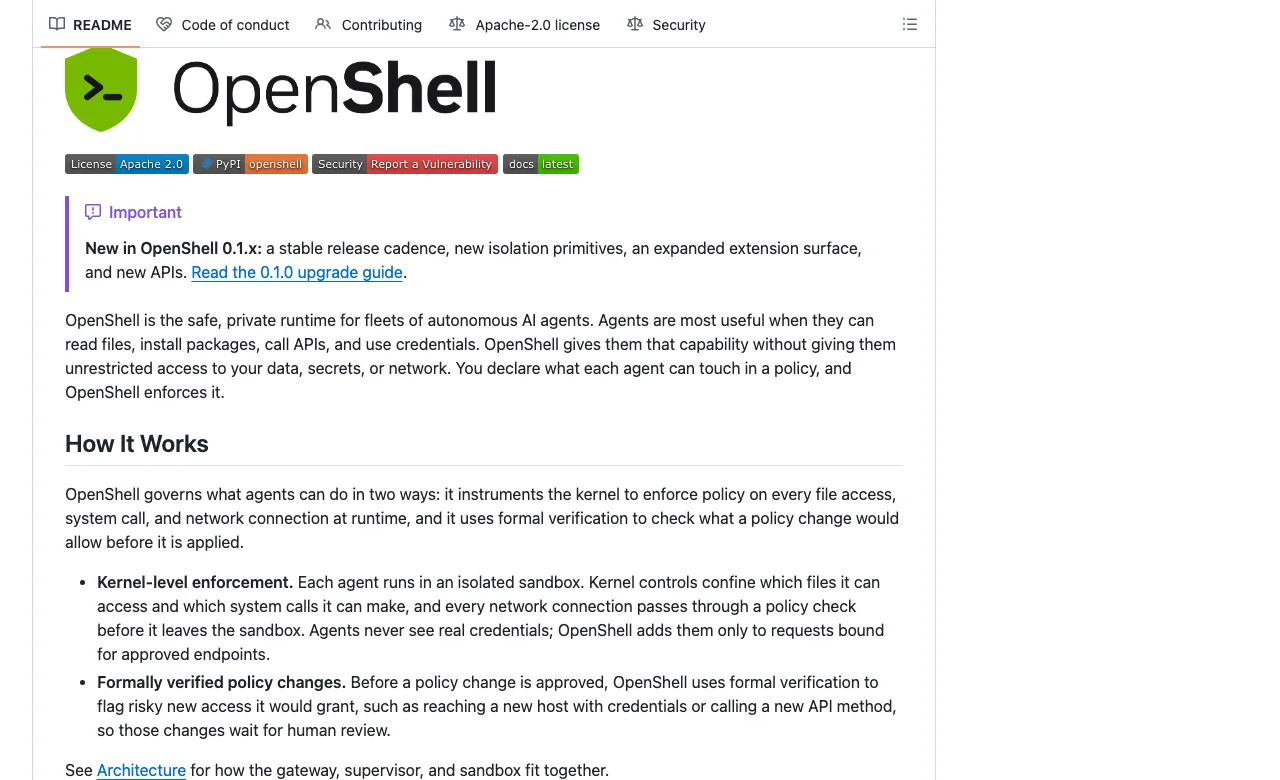 이미지 크게 보기 ↗
출처
출처와 확인 범위
2026.10.07 문서·원문 기준
분석과 사용 대상은 문서를 바탕으로 정리한 편집자의 판단입니다. 설치·성능·결과 품질을 이번 작업에서 다시 시험하지 않았습니다.
공개 화면의 권리는 원저작자에게 있습니다. 코드의 사용·수정·배포 조건은 각 프로젝트 라이선스에서 확인하세요.