
01
나에게 맞는지 먼저 확인해요
이런 분께 맞아요
AI로 코딩하며 여러 작업을 함께 진행하는 사람
Claude Code·Codex를 이미 쓰며, 여러 개발 작업을 역할별로 나누려는 개발자나 소규모 팀
이럴 때 선택하세요
기능 구현과 검토를 나눠 맡기고 작업 기록을 이어가고 싶을 때 적합합니다. 단발성 질문만 하는 사용자에게는 설정 부담이 더 큽니다.
02
할 수 있는 일과 확인할 점
써볼 만한 이유
여러 AI 세션을 따로 관리하는 대신 역할·작업·공유 맥락을 한 구조 안에서 다룰 수 있습니다.
사용 전에 알아둘 점
- AI를 여러 개 켠다고 결과가 자동으로 정확해지지는 않습니다. 역할과 완료 기준을 정해야 합니다.
- 원격 모델 구독·사용 한도와 코드 검토는 별도로 관리해야 합니다.
- 설치 과정에서 개발 환경 설정이 바뀔 수 있으므로 공식 변경 안내를 먼저 읽어야 합니다.
03
무엇을 준비하면 되나요?
도구·계정·작업 환경을 먼저 확인하세요.
공식 조건 / 편집자 권장 구분| 공식 실행 환경 | macOS 또는 Linux · Node.js 22 또는 24 · tmux |
|---|---|
| Windows | 네이티브 Windows 미지원, WSL2 미시험으로 README에 표시 |
| AI 연결 | 이미 로그인한 Claude Code 또는 Codex 계정 |
| 권장 시작 환경 · 편집 판단 | 기존 저장소의 사본에서 2개 역할로 작은 변경부터 시작 |
| 메모리·GPU | 공식 최소 RAM·GPU 수치 미표기. 연결할 AI 실행 방식과 동시 작업 수에 따라 달라집니다. |
공식 문서에 없는 RAM·GPU 최소 수치는 임의로 정하지 않았습니다.
04
처음에는 이 순서로 해보세요
- 01
현재 사용하는 AI 코딩 도구와 Node.js·tmux 준비 상태를 확인합니다.
- 02
공식 첫 사용 안내에 따라 작은 저장소와 두 역할을 구성합니다.
- 03
변경 결과와 검토 기록을 확인한 후 작업 범위를 늘립니다.
낯선 용어, 쉽게 보기 +
- 에이전트
- 지시를 받아 도구를 사용하고 작업을 수행하는 AI예요.
- 세션
- AI와 작업을 이어가는 한 번의 대화·실행 공간이에요.
- tmux
- 터미널 작업 창을 여러 개 유지하고 관리하는 도구예요.
05
참고 화면과 준비 자료
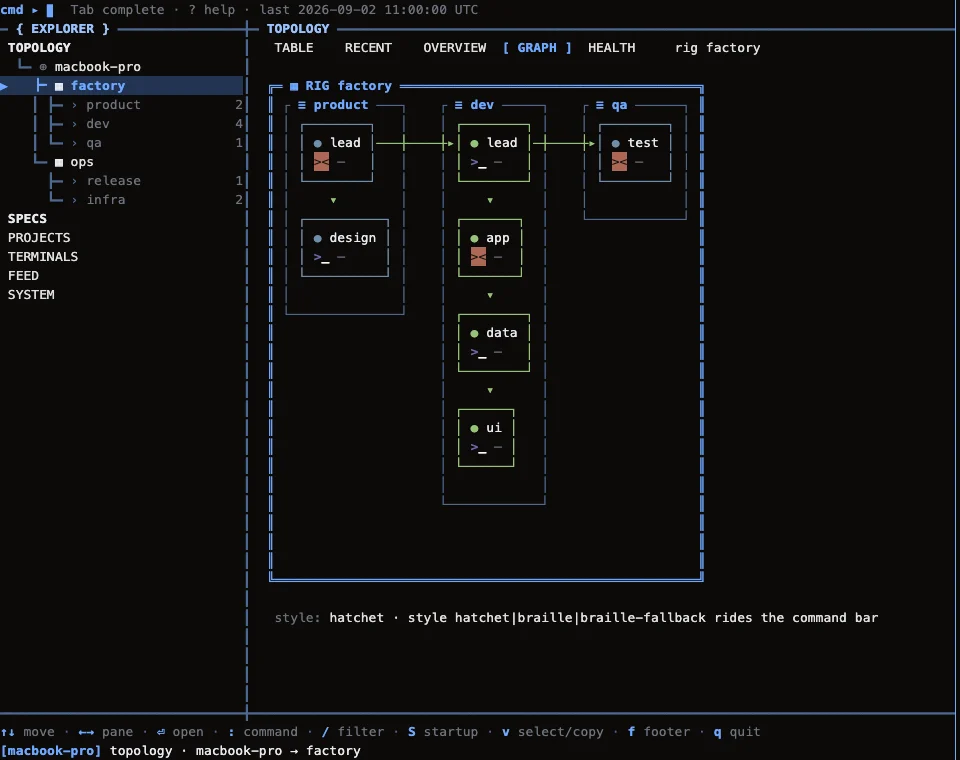 이미지 크게 보기 ↗
출처
출처와 확인 범위
2026.10.07 문서·원문 기준
분석과 사용 대상은 문서를 바탕으로 정리한 편집자의 판단입니다. 설치·성능·결과 품질을 이번 작업에서 다시 시험하지 않았습니다.
공개 화면의 권리는 원저작자에게 있습니다. 코드의 사용·수정·배포 조건은 각 프로젝트 라이선스에서 확인하세요.